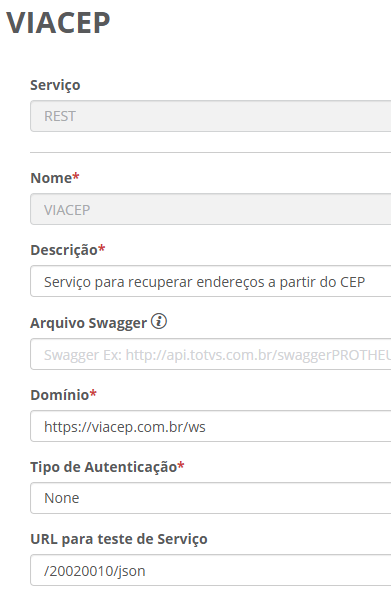
Para cadastrar um serviço, vá em Painel de Controle → Serviços → Novo Serviço
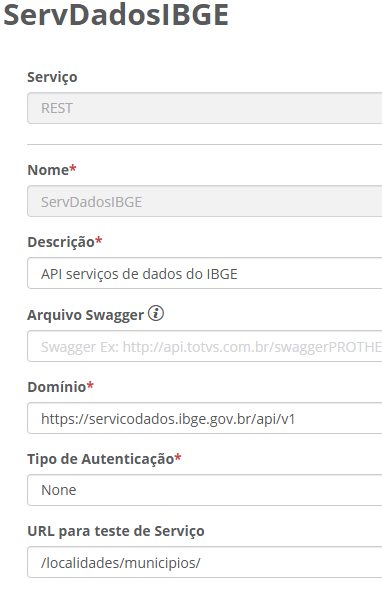
No modal que for aberto, você irá informar o tipo de serviço → REST
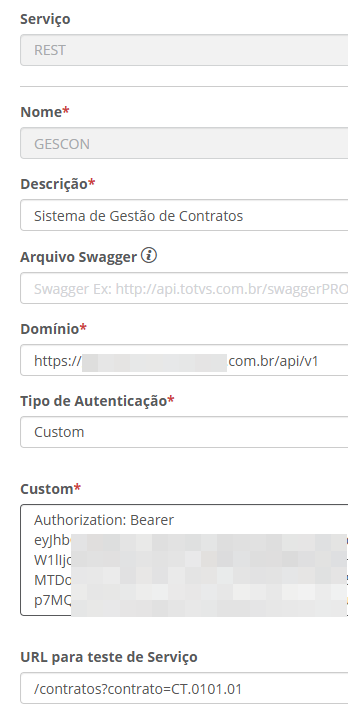
Insira o Nome e Descrição do Serviço, lembrando que esse nome será utilizado dentro de um dataset posteriormente, através do clientService.
No campo “domínio”, você irá inserir o DNS/BASE URL da API.
Logo abaixo, temos a opção de autenticação, com as possibilidades Basic, oAuth1, oAuth2, jwt etc. Isso varia muito de API pra API, então será necessário consultar a documentação da Argo para ver o tipo de autenticação deles. Caso seja um bearer token jwt que não expira, basta selecionar a opção “Custom” no FLUIG e inserir "Bearer " + seu token.
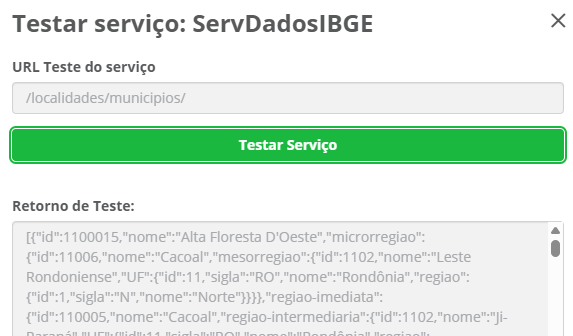
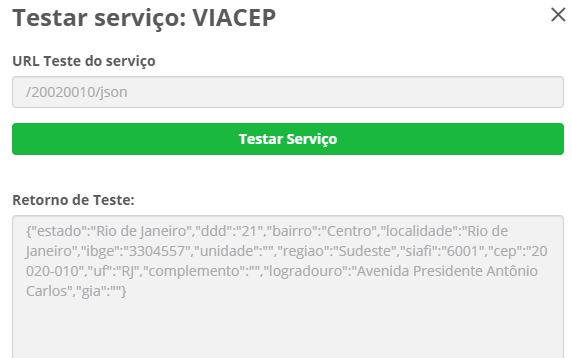
Após isso, o ultimo campo de preenchimento é o “URL para teste de Serviço”, nele você pode inserir uma URL teste pra validar que a consulta está de fato funcionando, lembrando que não é necessário inserir a base url novamente nessa url de teste, já que já foi informada no campo “Domínio”.
Após cadastrado seu serviço REST, basta chamá-lo normalmente via dataset. Segue um exemplo de chamada:
var columns = [
    "COLUNA1",
    "COLUNA2"
  ];

var clientService = fluigAPI.getAuthorizeClientService();
    var data = {
      companyId: String(getValue("WKCompany")),
      serviceCode: "nome do serviço cadastrado",
      endpoint: "endpoint que quer consultar",
      dataType: "json",
      method: "GET", //METODOS: GET, POST, PUT, DELETE
      options: { encoding: "UTF-8" },
      timeoutService: "600"
    };

    log.info("(dsREST) Chamando REST com:");
    log.dir(data);

    var restCall = clientService.invoke(JSON.stringify(data));
    log.info("(dsREST) REST retornou:");
    log.dir(restCall);

    if (restCall.result === "") return datasetError("(dsREST) REST retornou vazio.");
    if (restCall.httpStatusResult !== 200) return datasetError(restCall.result);

    var result = JSON.parse(restCall.result);
    log.info("(dsREST) Resultado parseado:");

    dataset.addRow([result.variavelRetornoJson, result.variavelRetornoJson2]);
A variável result possui o retorno do endpoint, então basta adaptar o .addRow para o atributo do JSON retornado.